 Flickbar
Vos fenêtres, d’un geste.
Balayez avec deux doigts sur une barre de titre pour placer une fenêtre sur une moitié, un tiers ou un quart de l’écran, la mettre en plein écran ou l’envoyer sur un autre moniteur.
brew install --cask flickbar/tap/flickbar- Placez le pointeur sur la barre de titre d’une fenêtre
- Balayez ou pincez avec deux doigts sur le trackpad
- La fenêtre se place toute seule
Choisissez un geste pour le voir :
Rangez vos fenêtres sans lâcher le trackpad
Votre main est déjà sur le trackpad. Flickbar fait de la barre de titre un endroit pour vos gestes, et laisse le reste de votre défilement tranquille.
Chaque disposition courante en un geste
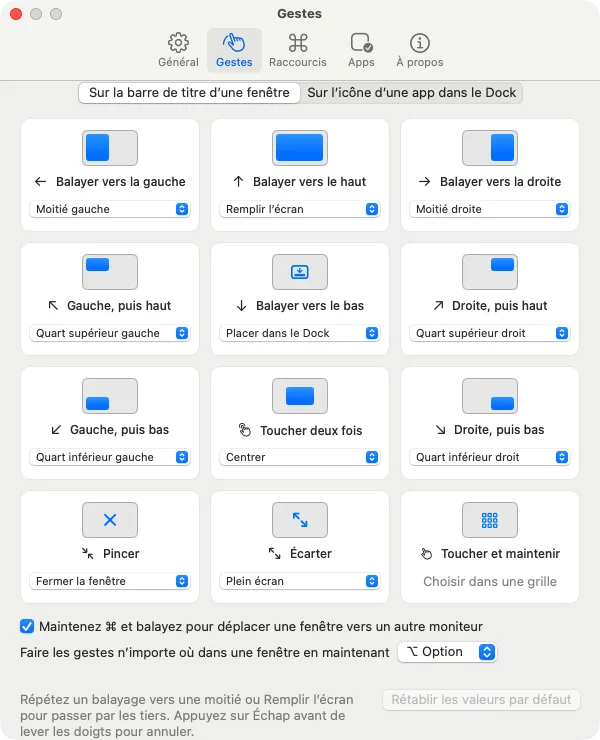
Balayez vers la gauche ou la droite pour une moitié, puis continuez dans le même sens pour deux tiers et un tiers. Balayez vers le haut pour remplir l’écran, et vers le bas pour placer la fenêtre dans le Dock.
Pendant que vos doigts sont posés, un repère glisse là où la fenêtre va se placer, et une légère vibration confirme le geste. Appuyez sur Échap avant de lever les doigts pour annuler.
Une grille pour tout le reste
Posez deux doigts sur une barre de titre un instant et une grille apparaît : trois colonnes, chacune sur toute la hauteur ou coupée en deux. Glissez jusqu’à une case et levez les doigts pour y placer la fenêtre.
Le Dock aussi
Balayez vers le haut sur l’icône d’une app dans le Dock pour afficher toutes ses fenêtres, vers le bas pour la masquer, sur le côté pour passer à sa fenêtre suivante, ou pincez pour la quitter. Sur la vignette d’une fenêtre placée dans le Dock, n’importe quel geste de barre de titre la fait revenir et la place.
Prise en main en une minute
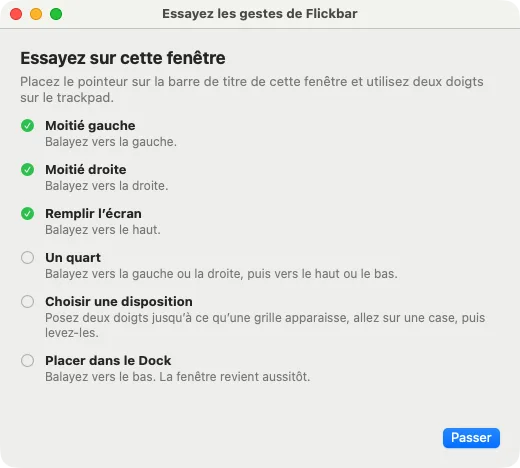
Une fois l’accès autorisé, une fenêtre d’entraînement vous montre les principaux gestes et coche chacun dès que vous le faites. Rouvrez-la quand vous voulez depuis le menu.
Réglé à votre façon
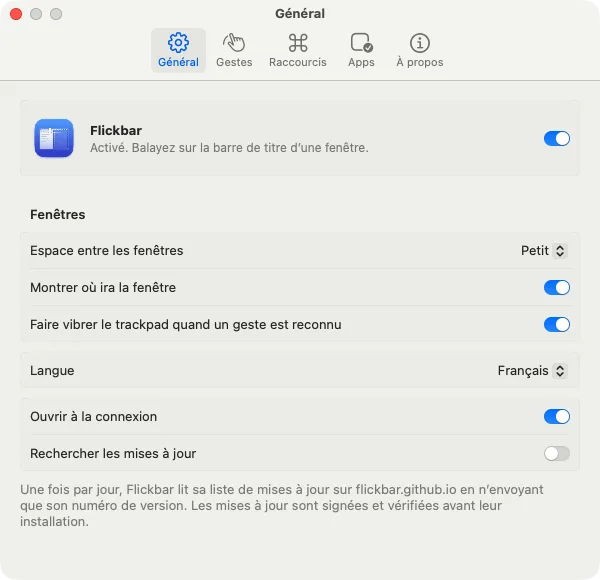
Choisissez l’action de chaque geste, attribuez un raccourci clavier à n’importe quelle action, ajoutez de l’espace entre les fenêtres, et désactivez les gestes dans les apps qui ont besoin de leur barre de titre.
Maintenez ⌥ Option pour faire les gestes n’importe où dans une fenêtre, ou ⌘ pour l’envoyer sur le moniteur de ce côté. Flickbar parle français, anglais et persan.
Tous les gestes
Placez le pointeur sur la barre de titre d’une fenêtre ou sur une icône du Dock et utilisez deux doigts. Chaque geste peut être modifié dans les Réglages.
| Balayer à gauche ou à droite | Moitié gauche ou droite ; recommencez pour ⅔, puis ⅓ |
| Balayer sur le côté, puis en haut ou en bas | Ce quart de l’écran |
| Balayer vers le haut | Remplir l’écran ; recommencez pour le tiers central |
| Balayer vers le bas | Placer dans le Dock (ou rétablir la taille d’avant, si vous le choisissez) |
| Toucher deux fois | Centrer la fenêtre |
| Écarter | Activer ou quitter le plein écran |
| Pincer | Fermer la fenêtre |
| Maintenir ⌘ et balayer | Envoyer sur le moniteur de ce côté |
| Toucher, maintenir, puis glisser | Choisir une disposition dans la grille |
| Balayer vers le haut | Afficher toutes les fenêtres de l’app |
| Balayer vers le bas | Masquer l’app |
| Balayer à gauche ou à droite | Passer à la fenêtre suivante de l’app |
| Pincer | Quitter l’app |
Chaque action peut aussi avoir un raccourci clavier. Aucun n’est défini au départ : Flickbar ne prend jamais les touches que vous utilisez déjà.
Rien ne quitte votre Mac
Ni statistiques ni compte. La recherche de mises à jour est désactivée tant que vous ne l’activez pas, et elle n’envoie que le numéro de version de Flickbar.
Signé et notarisé
Les versions sont signées avec un Developer ID et notarisées par Apple, et les mises à jour ne s’installent que si elles correspondent à la clé de signature de Flickbar.
Open source
Créé par Parsa Kamalipour sous licence GPL. Lisez le code, compilez-le vous-même ou proposez une modification.
Questions
C’est vraiment gratuit ?
Oui. Ni essai, ni version payante, ni compte. Flickbar est un logiciel libre sous licence GPL-3.0-or-later.
Pourquoi demande-t-il l’accès Accessibilité ?
macOS l’exige pour toute app qui déplace ou redimensionne les fenêtres d’autres apps. Flickbar ne s’en sert que pour trouver la fenêtre ou l’icône du Dock sous le pointeur et agir dessus quand vous faites un geste ou un raccourci.
Est-ce que ça gêne le défilement ?
Non. Seuls les gestes à deux doigts qui commencent sur une barre de titre ou une icône du Dock sont utilisés. Tout le reste du défilement et du zoom passe normalement, et les molettes de souris sont ignorées.
Faut-il un trackpad ?
Pour les gestes, oui. Les raccourcis clavier fonctionnent avec n’importe quel clavier, vous pouvez donc aussi utiliser Flickbar avec une souris.
Pincer ou toucher deux fois ne marche pas
Activez Zoom avant ou arrière et Zoom intelligent dans Réglages Système → Trackpad → Défilement et zoom. macOS n’envoie ces gestes que s’ils sont activés.
Dans quelles langues ?
Français, anglais et persan. Flickbar suit la langue de votre Mac, ou vous pouvez en choisir une dans Réglages → Général → Langue.
Comment le mettre à jour ou le désinstaller ?
Choisissez Rechercher les mises à jour… dans le menu de Flickbar, ou activez la recherche quotidienne dans les Réglages. Avec Homebrew, vous pouvez aussi lancer brew upgrade --cask flickbar. Pour le désinstaller, quittez Flickbar depuis son icône dans la barre des menus et placez-le dans la Corbeille, ou lancez brew uninstall --cask flickbar.
Donnez du travail à vos barres de titre
Libre, gratuit et prêt en une minute.
brew install --cask flickbar/tap/flickbar