 Flickbar
پنجرهها، با یک حرکت سر جایشان.
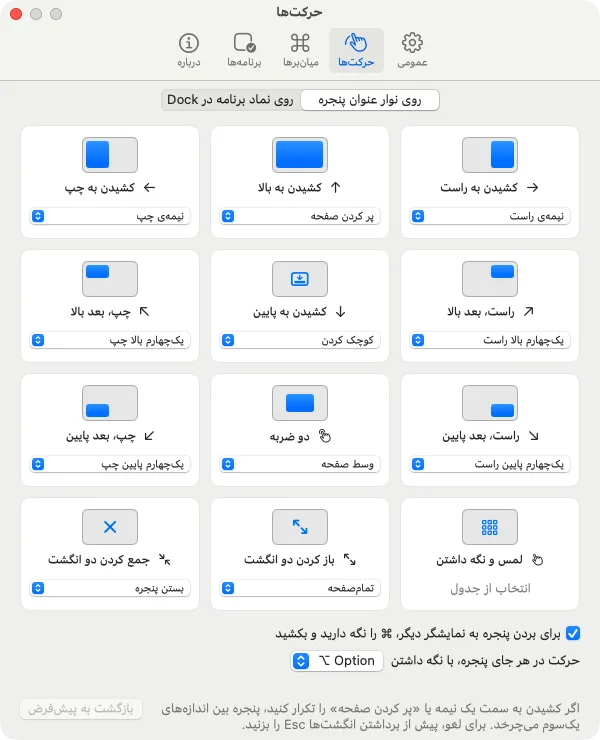
با دو انگشت روی نوار عنوان بکشید تا پنجره نیمه، یکسوم یا یکچهارم صفحه را بگیرد، کل صفحه را پر کند یا به نمایشگر دیگری برود.
brew install --cask flickbar/tap/flickbar- نشانگر را روی نوار عنوان پنجره ببرید
- با دو انگشت روی ترکپد بکشید یا انگشتها را جمع و باز کنید
- پنجره خودش سر جایش مینشیند
یک حرکت را انتخاب کنید تا ببینید:
پنجرهها را بچینید، بیآنکه سراغ صفحهکلید بروید
دستتان همین حالا روی ترکپد است. برنامهی Flickbar نوار عنوان را به جایی برای حرکتها تبدیل میکند و به بقیهی پیمایشها کاری ندارد.
هر چیدمان رایج، با یک حرکت
برای نیمهی صفحه به چپ یا راست بکشید. اگر همان حرکت را تکرار کنید، پنجره دوسوم و بعد یکسوم صفحه را میگیرد. برای پر کردن صفحه به بالا بکشید و برای کوچک کردن پنجره به پایین.
تا وقتی انگشتهایتان روی ترکپد است، نشانهای به جای تازهی پنجره میلغزد و لرزشی کوتاه خبر میدهد که حرکت شناخته شد. برای لغو، پیش از برداشتن انگشتها Esc را بزنید.
جدولی برای همهی حالتهای دیگر
دو انگشت را لحظهای روی نوار عنوان نگه دارید تا جدولی ظاهر شود: سه ستون، هر کدام به بلندی کل صفحه یا نصف بالا و پایین. روی یک خانه بروید و انگشتها را بردارید تا پنجره همانجا بنشیند.
نوار Dock هم گوش میدهد
روی نماد یک برنامه در Dock به بالا بکشید تا همهی پنجرههایش را ببینید، به پایین تا پنهانش کنید، به کنار تا پنجرهی بعدیاش جلو بیاید، یا انگشتها را جمع کنید تا از آن خارج شوید. روی نماد پنجرهای که کوچک شده، هر حرکت نوار عنوان آن را برمیگرداند و سر جایش میگذارد.
یادگیری در یک دقیقه
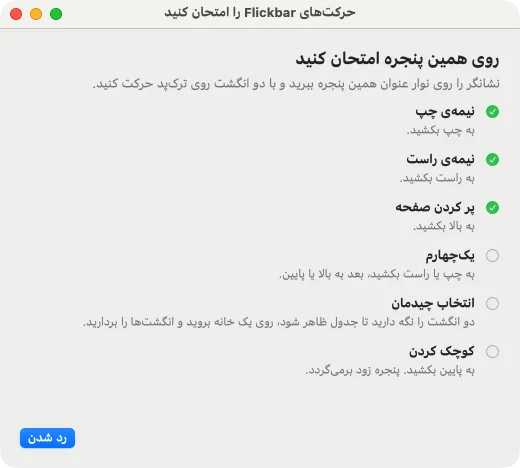
بعد از دادن دسترسی، یک پنجرهی تمرینی حرکتهای اصلی را یادتان میدهد و هر کدام را که انجام دهید تیک میزند. هر وقت خواستید، از منو دوباره بازش کنید.
به سلیقهی خودتان
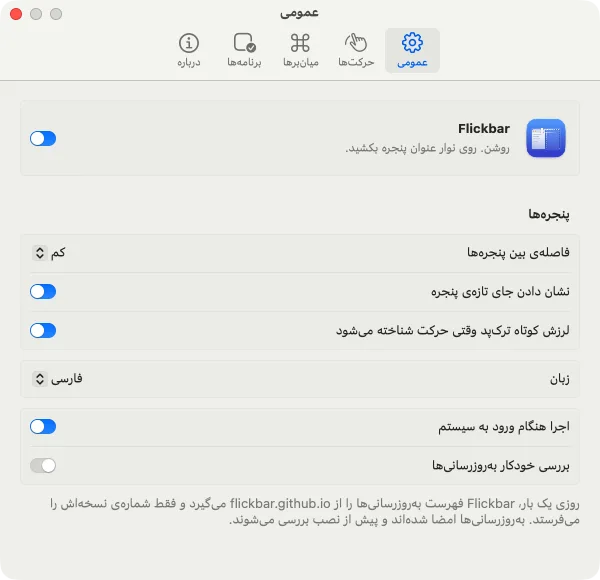
کار هر حرکت را انتخاب کنید، برای هر کاری میانبر صفحهکلید بگذارید، بین پنجرهها فاصله بیندازید و حرکتها را در برنامههایی که نوار عنوانشان را لازم دارند خاموش کنید.
با نگه داشتن ⌥ Option در هر جای پنجره حرکت کنید، یا با ⌘ آن را به نمایشگر همان سمت بفرستید. زبان برنامه میتواند فارسی، انگلیسی یا فرانسوی باشد.
همهی حرکتها
نشانگر را روی نوار عنوان پنجره یا نماد Dock ببرید و با دو انگشت کار کنید. کار هر کدام را میتوانید در تنظیمات عوض کنید.
| کشیدن به چپ یا راست | نیمهی چپ یا راست؛ با تکرار، دوسوم و بعد یکسوم |
| کشیدن به کنار، بعد به بالا یا پایین | همان یکچهارم صفحه |
| کشیدن به بالا | پر کردن صفحه؛ با تکرار، یکسوم وسط |
| کشیدن به پایین | کوچک کردن (یا اگر بخواهید، بازگرداندن اندازهی قبلی) |
| دو ضربه | بردن پنجره به وسط صفحه |
| باز کردن دو انگشت | رفتن به تمامصفحه یا بیرون آمدن از آن |
| جمع کردن دو انگشت | بستن پنجره |
| نگه داشتن ⌘ و کشیدن | بردن به نمایشگر همان سمت |
| لمس، نگه داشتن، بعد حرکت | انتخاب چیدمان از جدول |
| کشیدن به بالا | نشان دادن همهی پنجرههای برنامه |
| کشیدن به پایین | پنهان کردن برنامه |
| کشیدن به چپ یا راست | آوردن پنجرهی بعدی برنامه به جلو |
| جمع کردن دو انگشت | خروج از برنامه |
برای هر کار میتوانید میانبر صفحهکلید هم بگذارید. در ابتدا هیچ میانبری تنظیم نشده، پس برنامه هیچوقت کلیدهایی را که استفاده میکنید نمیگیرد.
چیزی از مک شما بیرون نمیرود
نه آماری جمع میشود و نه حسابی لازم است. بررسی بهروزرسانی تا وقتی روشنش نکنید خاموش است و فقط شمارهی نسخهی برنامه را میفرستد.
امضاشده و گواهیشده
نسخهها با Developer ID امضا شدهاند و Apple آنها را بررسی و گواهی کرده است. بهروزرسانیها فقط وقتی نصب میشوند که با کلید امضای خود برنامه مطابقت داشته باشند.
متنباز
ساختهی پارسا کمالیپور با مجوز GPL. کد را بخوانید، خودتان بسازیدش یا تغییری پیشنهاد کنید.
پرسشها
هیچ هزینهای ندارد؟
نه، هیچ. نسخهی آزمایشی، نسخهی پولی یا حساب کاربری ندارد. برنامهی Flickbar نرمافزار آزاد با مجوز GPL-3.0-or-later است.
چرا دسترسی «دسترسپذیری» میخواهد؟
سیستم macOS این دسترسی را برای هر برنامهای که پنجرههای برنامههای دیگر را جابهجا میکند یا اندازهشان را تغییر میدهد لازم میداند. برنامه فقط از آن استفاده میکند تا پنجره یا نماد Dock زیر نشانگر را پیدا کند و وقتی حرکت میکنید یا میانبر میزنید، روی آن کار کند.
مزاحم پیمایش معمولی نمیشود؟
نه. فقط حرکتهای دوانگشتی که روی نوار عنوان یا نماد Dock شروع میشوند به کار میروند. بقیهی پیمایش و بزرگنمایی دستنخورده رد میشود و چرخ ماوس نادیده گرفته میشود.
ترکپد لازم است؟
برای حرکتها بله. میانبرهای صفحهکلید با هر صفحهکلیدی کار میکنند، پس با ماوس هم میشود از برنامه استفاده کرد.
جمع و باز کردن انگشتها یا دو ضربه کار نمیکند
در تنظیمات سیستم ← ترکپد ← پیمایش و بزرگنمایی، گزینههای بزرگنمایی یا کوچکنمایی و بزرگنمایی هوشمند را روشن کنید. سیستم macOS این حرکتها را فقط وقتی روشن باشند میفرستد.
به چه زبانهایی است؟
فارسی، انگلیسی و فرانسوی. زبان برنامه همان زبان مک شماست، یا میتوانید در تنظیمات ← عمومی ← زبان یکی را انتخاب کنید.
چطور بهروزرسانی یا حذفش کنم؟
از منوی برنامه گزینهی بررسی بهروزرسانیها… را بزنید، یا بررسی روزانه را در تنظیمات روشن کنید. اگر با Homebrew نصبش کردهاید، brew upgrade --cask flickbar هم کار میکند. برای حذف، از نماد برنامه در نوار منو آن را ببندید و به سطل زباله بیندازید، یا brew uninstall --cask flickbar را اجرا کنید.
به نوار عنوانهایتان کاری بدهید
رایگان، متنباز و آماده در یک دقیقه.
brew install --cask flickbar/tap/flickbar